Índice
Conocimiento · Fundamentos de red
Introducción a las redes de datos
Dispositivos, conexiones y el viaje de la información
Una red permite que dispositivos distintos intercambien información y utilicen servicios compartidos. Detrás de una acción tan sencilla como abrir una carpeta de otro ordenador intervienen interfaces, medios de transmisión, direcciones y protocolos. Esta explicación muestra cómo encajan esas piezas y está pensada para seguirse visualmente mientras se proyecta en clase.
Por Miguel Gutiérrez DuarteTroteroSeptiembre de 2026
Mapa de la explicación · el recorrido completo antes de entrar al detalle
- 01RedQué se comparte y para qué.
- 02MedioCobre, fibra y radio.
- 03EquipoHub, switch, router.
- 04DirecciónMAC, IP y puerto.
- 05CapaOSI y TCP/IP.
La idea de fondo no es memorizar nombres. Es poder mirar una red sencilla y razonar: qué elemento interviene, qué dirección se utiliza, qué capa OSI explica esa función y dónde empezar a buscar una avería.
Qué es una red y para qué sirve
Dispositivos que intercambian información mediante reglas comunes.
Una red de datos es un conjunto de dispositivos conectados que intercambian información siguiendo unas reglas comunes. Puede incluir ordenadores, móviles, impresoras, servidores, cámaras o sensores. No exige que todos los dispositivos sean iguales ni que estén conectados directamente entre sí.
Figura 1Anatomía de una red localCapas 1 a 3Trotero · Redes de datos
Compartimos recursos físicos, como una impresora o almacenamiento, y servicios, como una aplicación web, correo, archivos o copias de seguridad. Compartir no significa que cualquiera pueda acceder: las cuentas y los permisos determinan quién puede utilizar cada recurso.
Varios ordenadores de un aula pueden guardar documentos en un servidor local. Si la conexión exterior falla, ese servicio puede seguir funcionando siempre que la red, el servidor y los mecanismos de acceso necesarios sigan operativos.
Red local e Internet no son lo mismo. Una LAN puede existir sin conexión exterior. Internet interconecta muchas redes administradas por organizaciones diferentes.
Al terminar podrás
- reconocer los componentes de una red;
- diferenciar MAC e IP;
- seguir un envío local y otro remoto;
- interpretar las capas OSI;
- localizar por dónde empezar a investigar una avería.
Dispositivos, servicios y reglas de comunicación
Nodo, interfaz y protocolo no son sinónimos.
Un nodo es un dispositivo que participa en la red. Una interfaz de red es el punto por el que se conecta: por ejemplo, Ethernet o Wi-Fi. Un portátil puede tener varias interfaces y, por tanto, varias configuraciones de red.
Un protocolo define reglas de intercambio: qué mensajes se envían, qué significan sus campos y cómo deben actuar los participantes. HTTP, DNS, IP y TCP cumplen funciones diferentes; no son nombres alternativos de una misma tecnología.
La telemática combina informática y telecomunicaciones. Un sistema de telemedida, por ejemplo, necesita procesar lecturas y transportarlas desde el sensor hasta la aplicación que las muestra.
Quién ofrece el servicio y quién lo utiliza
En el modelo cliente-servidor, el cliente solicita un servicio y el servidor lo proporciona. Un navegador actúa como cliente al solicitar una página a un servidor web. «Servidor» describe una función: no obliga a que exista un único ordenador central para todos los servicios.
En un modelo entre iguales o P2P, los participantes pueden ofrecer y solicitar recursos. Esto describe sus funciones, no la forma de los cables. P2P no equivale a un enlace físico punto a punto.
Figura 2Cliente-servidor y entre igualesModelos de servicioTrotero · Redes de datos
P2P describe una relación de servicio, no necesariamente un cable directo entre dos equipos.
Un poco de contexto
La computación pasó de grandes sistemas centralizados a equipos personales y sistemas distribuidos. La miniaturización facilitó disponer de más equipos, y las redes permitieron compartir información entre ellos. Actualmente conviven servicios locales, centros de datos y servicios en la nube.
ENIAC fue una computadora electrónica, presentada públicamente en 1946; no debe describirse como electromecánica [1]. La historia de los ordenadores y la de las redes están relacionadas, pero no son la misma historia.
Cómo clasificamos las redes
Alcance, acceso y organización son criterios distintos.
Podemos clasificar una red por su alcance, su organización o sus condiciones de acceso. Son criterios distintos: una red puede ser local, privada y utilizar servicios cliente-servidor al mismo tiempo.
| Término | Qué describe | Ejemplo |
|---|---|---|
| PAN | Red de ámbito personal. | Móvil y periféricos próximos. |
| LAN | Red de ámbito local. | Red de un aula o una oficina. |
| WLAN | LAN que utiliza enlaces inalámbricos. | Red local mediante Wi-Fi. |
| CAN | Red de campus; en este contexto significa Campus Area Network. | Varios edificios de un centro educativo. |
| MAN | Red de alcance metropolitano. | Interconexión a escala de ciudad. |
| WAN | Red extendida sobre áreas grandes. | Conexiones entre sedes distantes. |
| HAN | Denominación de una red doméstica. | Dispositivos de una vivienda. |
Estas categorías no establecen por sí solas una distancia exacta ni una velocidad. Una WAN tampoco se define simplemente como «dos LAN»: puede interconectar redes y equipos mediante infraestructuras diversas. CAN también significa Controller Area Network en automoción e industria; el contexto evita confundir ambos conceptos.
Acceso público, intranet y VPN
Una red privada restringe su uso a personas o equipos autorizados. Una intranet utiliza tecnologías de Internet para servicios internos de una organización. No es el uso de un protocolo concreto lo que convierte automáticamente cualquier LAN en intranet.
Una VPN crea una conectividad privada lógica sobre otra infraestructura. Puede conectar sedes o permitir acceso remoto a una persona. Debemos distinguir esa conectividad de las propiedades de seguridad de su implementación: no toda tecnología denominada VPN implica por sí sola cifrado extremo a extremo.
Tres magnitudes que no conviene confundir
- Tasa de transmisión: cantidad de bits transportados por segundo; por ejemplo, 1 Gbit/s.
- Latencia: tiempo que tarda una comunicación; por ejemplo, milisegundos de ida y vuelta en una prueba.
- Pérdida: parte de la información enviada que no llega al destino en las condiciones observadas.
Una red puede ofrecer mucha capacidad y, aun así, responder con retraso. Además, 8 bits forman 1 byte: 100 Mbit/s equivalen a 12,5 MB/s antes de descontar cabeceras y otros costes de transmisión.
Topologías: cómo se conectan los nodos
La conexión física y la lógica pueden ser distintas.
La topología física describe las conexiones reales. La topología lógica describe cómo circula la información o cómo se organizan las relaciones de comunicación. No tienen por qué coincidir.
Figura 3Topologías básicasEstructura físicaTrotero · Redes de datos
| Topología | Idea principal | Qué ocurre ante un fallo |
|---|---|---|
| Bus | Varios nodos comparten un medio principal. | Una avería del medio compartido puede afectar a toda la comunicación. |
| Estrella | Cada nodo enlaza con un elemento central. | El fallo de un enlace aísla a ese nodo; el del equipo central afecta a los conectados a él. |
| Anillo | Cada nodo enlaza con sus vecinos formando un recorrido cerrado. | Depende de la tecnología y de los mecanismos de protección; no todos los anillos reaccionan igual. |
| Malla | Existen varios caminos entre determinados nodos. | Puede ofrecer rutas alternativas si los protocolos y la configuración permiten utilizarlas. |
| Árbol | Varias ramas se conectan jerárquicamente. | Un fallo cerca de la raíz puede afectar a muchas ramas. |
Más enlaces no garantizan una red tolerante a cualquier fallo. También importan la alimentación, los equipos, las rutas disponibles y los protocolos. En Ethernet, añadir enlaces redundantes sin mecanismos adecuados puede crear bucles.
En una red cableada con switch es frecuente la estrella física. Aunque varios equipos estén conectados al mismo aparato, no significa que todos reciban siempre las mismas tramas. El funcionamiento de un switch es diferente del de un hub.
Medios de transmisión: cobre, fibra y radio
Por dónde viaja la señal y qué condiciona su comportamiento.
El medio transporta señales que representan información. Su elección depende de distancia, capacidad requerida, entorno electromagnético, instalación y compatibilidad de interfaces.
Par trenzado
Está formado por pares de conductores aislados que se trenzan. En Ethernet de cobre se utiliza señalización diferencial: el receptor interpreta la diferencia de tensión entre los conductores del par. Uno de ellos no es simplemente «la tierra» [2]. El trenzado ayuda a reducir interferencias y acoplamientos.
Figura 4Señalización diferencialCapa 1 · físicaTrotero · Redes de datos
En el cableado Ethernet habitual de cuatro pares encontramos categorías como Cat 5e, Cat 6 y Cat 6A. La categoría no determina por sí sola la velocidad real: también intervienen los equipos, la longitud y la calidad de la instalación. El conector modular de ocho contactos suele llamarse RJ45; su forma de conexión habitual se describe como 8P8C.
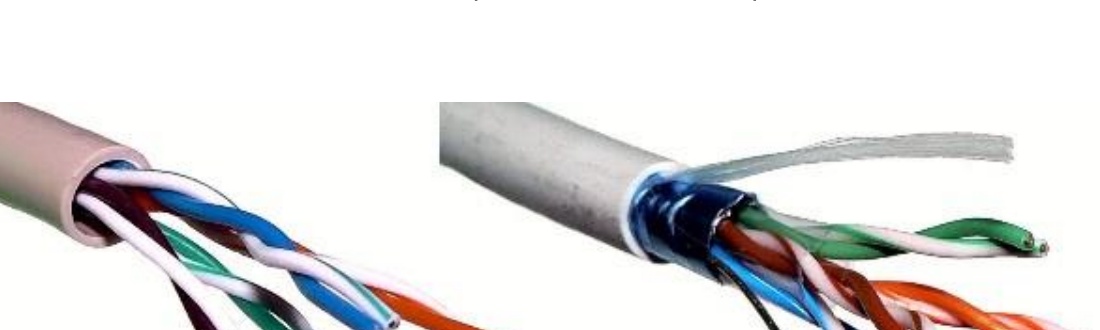
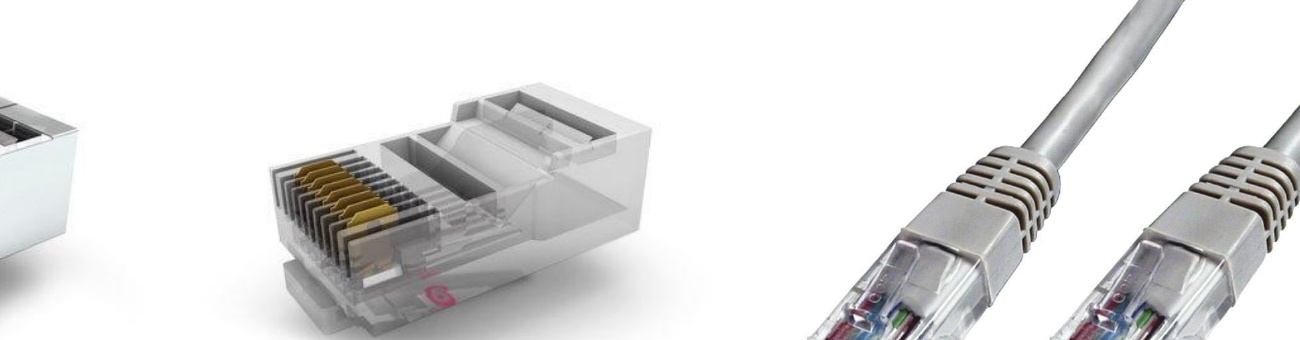
Figura 5Fotografías recuperadas de los apuntes originales, página 16. Fotografía documental: se publica sin recoloración ni filtros.
Coaxial, fibra óptica e inalámbricos
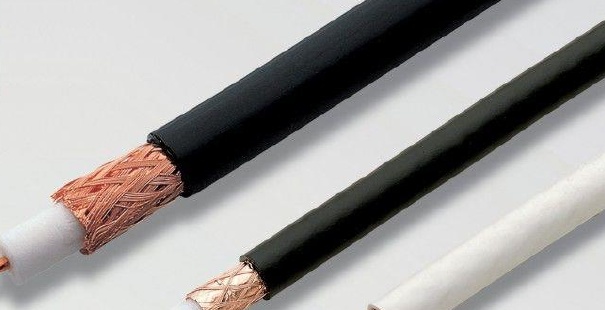
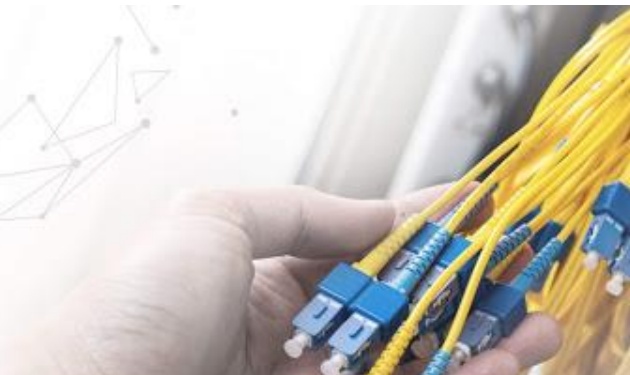
El coaxial tiene conductor central, dieléctrico, pantalla y cubierta. Es relevante en radiofrecuencia y otras redes de acceso; no debe presentarse como la conexión habitual de un PC a un switch Ethernet moderno.
La fibra óptica guía luz por un núcleo rodeado de revestimiento óptico y protecciones. Hay fibras y transceptores distintos; monomodo y multimodo no se intercambian sin comprobar compatibilidad. La fibra no transmite los datos mediante corriente eléctrica por el núcleo.
Los enlaces de radio, como Wi-Fi, permiten movilidad. Su comportamiento depende de distancia, obstáculos, interferencias y uso del canal. Estar conectado por Wi-Fi no demuestra que exista acceso a Internet.
Estar conectado por Wi-Fi no significa automáticamente tener Internet.
Dispositivos de interconexión: quién hace qué
La diferencia está en qué información son capaces de interpretar.
Una NIC o interfaz de red permite enviar y recibir información por un medio. Puede estar integrada en la placa, ser una tarjeta o conectarse mediante un adaptador. Una interfaz inalámbrica también es una interfaz de red.
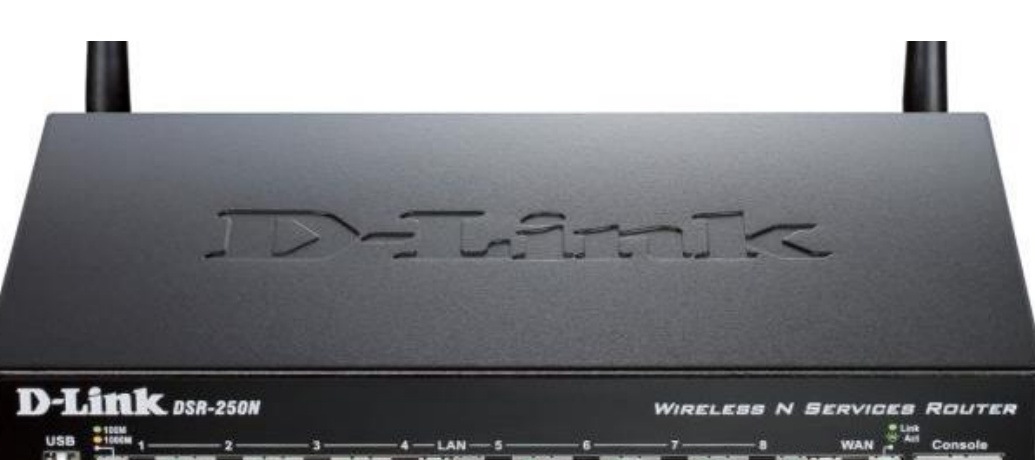
Cuando varios equipos deben comunicarse aparecen otros dispositivos. Los tres que más conviene distinguir al empezar son hub, switch y router. A primera vista pueden parecer cajas con puertos, pero realizan trabajos diferentes y, además, se asocian a capas distintas del modelo OSI.
El mismo envío, tres comportamientos
PC1 transmite. Cambia el equipo central y observa qué hace cada uno con esa misma transmisión: hasta qué capa necesita mirar y qué decide en consecuencia.
Pulsa «Transmitir».
- Unidad
- —
- Decide con
- —
- MAC origen
- —
- MAC destino
- —
- IP origen
- —
- IP destino
- —
- TTL
- —
Tabla de conmutación
Vacía. El switch la construye a partir de las MAC de origen que va viendo.
| MAC aprendida | Puerto |
|---|
Figura 6. Tres funciones distintas sobre el mismo montaje: repetir señal, conmutar tramas y encaminar paquetes entre redes. Los valores son didácticos y las MAC, direcciones locales ficticias.
| Elemento | Función esencial | Capa OSI más asociada | Qué información utiliza |
|---|---|---|---|
| Hub o concentrador | Repite la señal hacia los demás puertos. | 1 · Física | No interpreta MAC ni IP. |
| Switch o conmutador | Reenvía tramas dentro de la LAN. | 2 · Enlace | Direcciones MAC. |
| Router o encaminador | Reenvía paquetes entre redes diferentes. | 3 · Red | Direcciones IP y tabla de rutas. |
| Punto de acceso | Conecta estaciones Wi-Fi a una red de distribución. | Principalmente 2 · Enlace | Identificadores y tramas del enlace inalámbrico. |
| Módem / ONT | Adapta o termina una tecnología de acceso. | Depende de la función | Señal y tecnología del acceso. |
El hub repite, el switch conmuta dentro de la LAN y el router encamina entre redes.
El equipo que llamamos «router de casa» suele combinar varias funciones en una sola caja: router, switch Ethernet, punto de acceso Wi-Fi, DHCP, NAT y otros servicios. Para comprender una red conviene separar mentalmente esas funciones aunque físicamente estén integradas.
El hub: repetir la señal
Un concentrador trabaja en la capa física.
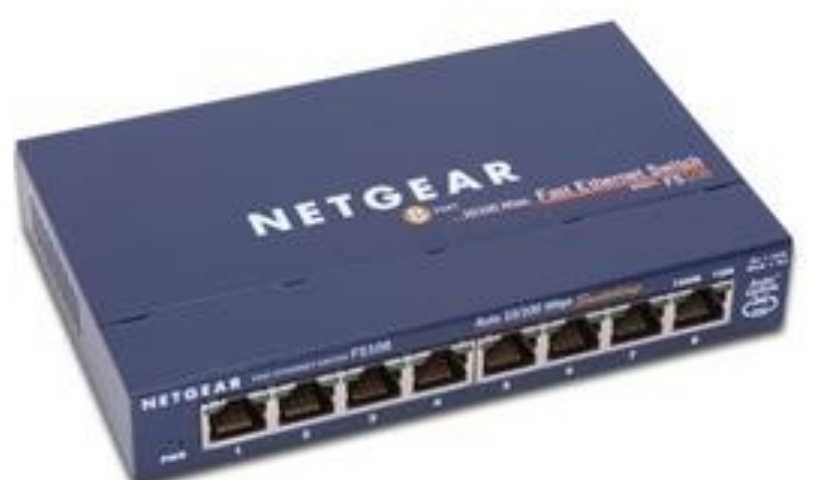
Un hub o concentrador es un dispositivo sencillo que trabaja en la capa física. Su función básica es recibir una señal por un puerto y repetirla hacia los demás puertos.
Qué ocurre cuando transmite un equipo
Si PC1 envía información, el hub no consulta una tabla ni analiza la dirección de destino. Simplemente repite la señal. Los demás equipos reciben físicamente esa transmisión aunque después no les corresponda procesarla.
Qué NO hace un hub
- no aprende direcciones MAC;
- no selecciona un puerto de destino;
- no encamina paquetes IP;
- no separa el tráfico como lo hace un switch moderno.
| Función | Repetidor multipuerto. |
|---|---|
| Capa OSI | 1 · Física |
| Unidad que interpreta | Ninguna unidad de capa superior; trabaja con la señal/bits. |
| Direcciones | No decide utilizando MAC ni IP. |
| Uso actual | Principalmente histórico o didáctico. |
| Idea clave | Lo que entra por un puerto se repite hacia los demás. |
Los hubs fueron importantes en las primeras LAN Ethernet de par trenzado, pero fueron sustituidos en la práctica por switches, que aprovechan mucho mejor los enlaces.
El switch: mover tramas dentro de la LAN
Un switch básico trabaja en la capa de enlace de datos.
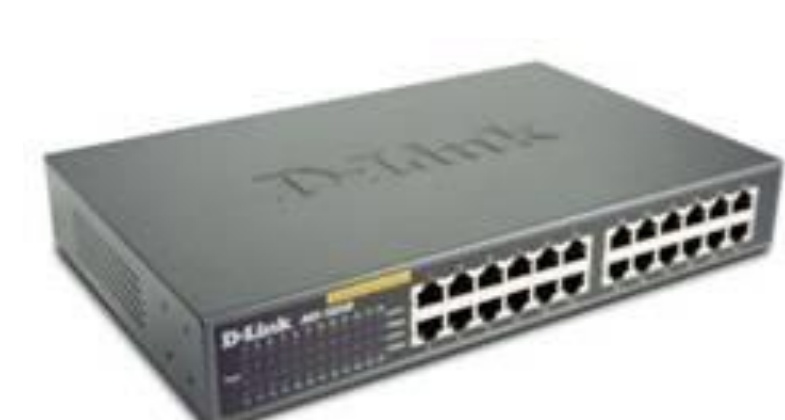
Un switch o conmutador es el dispositivo habitual para interconectar equipos en una red Ethernet moderna. Su función principal se sitúa en la capa de enlace de datos.
Cómo sabe por dónde enviar una trama
El switch observa las direcciones MAC de origen de las tramas que recibe y aprende qué direcciones aparecen por cada puerto. Con esa información mantiene una tabla de conmutación.
Cuando llega una trama:
- aprende o actualiza dónde está la MAC de origen;
- consulta la MAC de destino;
- si conoce su puerto, reenvía por él;
- si la MAC unicast de destino es desconocida, puede inundar la trama por los puertos de reenvío correspondientes, excepto por el de entrada.
Por eso es incorrecto decir que un switch «siempre envía únicamente al puerto correcto». Eso es lo habitual cuando conoce el destino. Las tramas broadcast y algunos destinos desconocidos reciben otro tratamiento.
| Función | Conmutar tramas dentro de una LAN. |
|---|---|
| Capa OSI | Principalmente 2 · Enlace |
| Unidad | Trama. |
| Dirección principal | MAC. |
| Aprende | MAC de origen asociadas a puertos. |
| Idea clave | Decide por qué puerto reenviar una trama dentro de la red local. |
Un switch puede tener una dirección IP para administración, pero eso no convierte su función normal de conmutación en encaminamiento. También existen switches multicapa capaces de realizar funciones de capa 3; aquí estudiamos primero la función básica de un switch de capa 2.
El router: comunicar redes distintas
Conecta redes distintas y decide el siguiente salto.
Un router o encaminador conecta redes IP diferentes. Su trabajo representativo se sitúa en la capa de red del modelo OSI.
Figura 12Dos redes unidas por un routerCapa 3 · redTrotero · Redes de datos
Qué hace un router
Cuando un paquete llega al router, este examina información de la capa 3, en especial la dirección IP de destino, y consulta su tabla de rutas. A partir de ella determina el siguiente salto o la interfaz de salida adecuada.
Un equipo de una LAN utiliza normalmente su puerta de enlace predeterminada cuando necesita alcanzar destinos que no pertenecen a su propia subred.
Lo importante: siguiente salto y destino final no son lo mismo
Si PC1 quiere comunicarse con un servidor que está en otra red, la trama Ethernet local se dirige a la MAC del router, pero el paquete IP conserva como destino la IP del servidor remoto. El router es el siguiente salto, no el destino final de la comunicación.
| Función | Encaminamiento entre redes. |
|---|---|
| Capa OSI | 3 · Red |
| Unidad | Paquete IP. |
| Dirección principal | IP. |
| Decisión | Tabla de rutas / siguiente salto. |
| Idea clave | Permite que un paquete abandone una red y continúe hacia otra. |
Que un router doméstico también ofrezca Wi-Fi, DHCP o varios puertos Ethernet no significa que esas funciones sean «encaminar». Son servicios distintos integrados en el mismo aparato.
Hub, switch y router: comparación directa
Señal, trama y paquete: tres niveles de trabajo.
Esta comparación resume las diferencias antes de seguir con direcciones y protocolos.
- Función
- Repetir señal.
- Unidad principal
- Bits / señal.
- Decide con
- Ninguna dirección.
- Ámbito
- Segmento físico compartido.
- ¿Misma LAN?
- Sí, de forma compartida.
- ¿Redes distintas?
- No.
- Estado actual
- Obsoleto en Ethernet moderna.
- Función
- Conmutar tramas.
- Unidad principal
- Trama.
- Decide con
- MAC.
- Ámbito
- LAN / VLAN.
- ¿Misma LAN?
- Sí.
- ¿Redes distintas?
- No en su función básica de capa 2.
- Estado actual
- Uso habitual.
- Función
- Encaminamiento entre redes.
- Unidad principal
- Paquete IP.
- Decide con
- IP y tabla de rutas.
- Ámbito
- Entre redes.
- ¿Misma LAN?
- Puede, pero no es su función básica de acceso.
- ¿Redes distintas?
- Sí.
- Estado actual
- Imprescindible para interconectar redes.
| Característica | Hub | Switch | Router |
|---|---|---|---|
| Función | Repetir señal | Conmutar tramas | Encaminamiento entre redes |
| Capa típica | 1 · Física | 2 · Enlace | 3 · Red |
| Unidad principal | Bits / señal | Trama | Paquete IP |
| Dirección que usa para decidir | Ninguna | MAC | IP |
| ¿Conecta equipos de la misma LAN? | Sí, de forma compartida | Sí | Puede, pero no es su función básica de acceso |
| ¿Conecta redes distintas? | No | No en su función básica de capa 2 | Sí |
| Estado actual | Obsoleto en Ethernet moderna | Uso habitual | Uso imprescindible para interconectar redes |
Figura 13. La progresión didáctica: señal en capa 1, tramas y MAC en capa 2, paquetes e IP en capa 3. Selecciona un equipo o compara los tres.
Tres preguntas rápidas
- ¿Quién repite sin elegir? → el hub.
- ¿Quién busca la MAC y decide un puerto? → el switch.
- ¿Quién mira la IP y decide hacia otra red? → el router.
Hay equipos multicapa, pero al explicar conviene separar la función: repetir, conmutar o encaminar.
Esta comparación será especialmente útil cuando lleguemos al modelo OSI: cada dispositivo «necesita entender» información hasta un nivel distinto para realizar su función.
MAC, IP y puertos: tres identificaciones distintas
Tres identificaciones distintas para tres preguntas distintas.
¿Qué comunicación o servicio, dentro de este equipo?
Número que distingue servicios o comunicaciones dentro de un equipo. No es un conector físico.
¿Qué interfaz, en el contexto de la red IP?
Dirección lógica usada en redes IP. Permite decidir si el destino está en la misma subred o hay que enviarlo a una puerta de enlace.
¿Qué interfaz, en este enlace?
Permite que los datos lleguen exactamente al dispositivo correcto dentro del enlace. Se escribe normalmente en hexadecimal, en seis grupos de 48 bits en total.
La dirección MAC se utiliza en tecnologías como Ethernet para identificar interfaces en la comunicación de enlace. Una MAC de 48 bits se escribe habitualmente como seis grupos hexadecimales, por ejemplo, 02:00:00:00:00:11.
Existen direcciones administradas universalmente y direcciones administradas localmente. La asignación IEEE incluye bloques de distintos tamaños; no debemos explicar todas las MAC mediante una única regla de «fabricante más número de serie» [4]. También pueden existir direcciones configuradas por software o aleatorizadas. Los ejemplos de estos apuntes son direcciones locales ficticias.
La dirección IP permite identificar una interfaz en el contexto de redes IP y participar en el encaminamiento. IPv4 emplea 32 bits; IPv6 utiliza 128. En estos ejemplos usaremos IPv4 para seguir el recorrido con facilidad [5, 6].
El puerto TCP o UDP permite distinguir servicios o comunicaciones dentro de un equipo. No es un conector físico. El puerto TCP 443 se asocia habitualmente a HTTPS, pero encontrar un número de puerto no demuestra por sí solo qué aplicación o protección se está utilizando.
MAC: enlace local · IP: red y encaminamiento · Puerto: servicio o comunicación.
Red, máscara y puerta de enlace
Con la configuración 192.168.10.11/24, los primeros 24 bits indican el prefijo de red. Su máscara decimal es 255.255.255.0. En el ejemplo, la subred es 192.168.10.0/24 y utilizaremos 192.168.10.1 como puerta de enlace.
Pregunta que se hace el PC antes de enviar:
¿la IP de destino pertenece a mi subred?
192.168.10.1.192.168.10.11, prefijo /24, máscara 255.255.255.0, subred 192.168.10.0/24.Para un destino de esa misma subred, el equipo buscará entrega local. Para otros destinos utilizará la ruta adecuada; en nuestra red sencilla será la ruta por defecto hacia el router [5]. Las direcciones privadas, como las del bloque 192.168.0.0/16, están reservadas para uso privado y no son direcciones públicas globales [7].
Nuestro ejemplo: cuatro PC y un switch
Una sola LAN 192.168.10.0/24 con salida a otras redes.
Retomamos el montaje del material original: cuatro ordenadores, un dispositivo central y un router. Utilizaremos un switch y una sola subred IPv4, sin VLAN adicionales.
Figura 15Montaje del ejemploLAN 192.168.10.0/24Trotero · Redes de datos
| Equipo | Dirección IPv4 | Máscara / prefijo | Puerta de enlace |
|---|---|---|---|
| PC1 | 192.168.10.11 | /24 | 192.168.10.1 |
| PC2 | 192.168.10.12 | /24 | 192.168.10.1 |
| PC3 | 192.168.10.13 | /24 | 192.168.10.1 |
| PC4 | 192.168.10.14 | /24 | 192.168.10.1 |
| Router, interfaz LAN | 192.168.10.1 | /24 | No se representa su configuración exterior |
Necesitamos cuatro enlaces PC-switch y uno switch-router: cinco cables Ethernet locales. Si utilizamos latiguillos terminados, tienen diez extremos con conector; no hay que comprar diez conectores sueltos para usarlos. El switch necesita al menos cinco puertos disponibles para este montaje.
El switch puede conmutar tramas sin disponer de una dirección IP de gestión. Si tiene una IP para administrarlo, esa dirección no lo convierte automáticamente en la puerta de enlace de los PC.
Para compartir archivos también hace falta un servicio configurado y autorizado. Tener enlace físico e IP compatibles no crea por sí solo una carpeta compartida.
Cada PC tiene un único enlace al switch; el router tiene un lado LAN y un lado exterior. Las líneas no deben terminar en conectores sueltos ni cruzar equipos sin indicar si existe conexión.
Dos viajes: dentro de la LAN y hacia Internet
El destino remoto es lo que obliga a usar la puerta de enlace.
Caso A: PC1 envía información a PC2
PC1 compara el destino 192.168.10.12 con su configuración y determina que pertenece a su subred. Para enviar por Ethernet necesita la MAC de PC2. Si no la conoce, utiliza ARP para resolver la dirección IPv4 en el enlace local [8].
PC1 encapsula los datos en una trama destinada a PC2. El switch aprende la MAC de origen y consulta el destino; cuando lo conoce, reenvía por el puerto de PC2. El paquete no necesita ser encaminado por el router para llegar al otro PC de esta misma subred.
Caso B: PC1 envía información a una red externa
PC1 determina que el destino no pertenece a la subred local. En este ejemplo utiliza su puerta de enlace 192.168.10.1. La trama Ethernet se dirige a la MAC de la interfaz LAN del router, mientras que la IP de destino del paquete sigue identificando al destino remoto.
El router recibe la trama, examina el paquete IP y decide cómo reenviarlo. En cada enlace se utiliza la encapsulación necesaria. Si existe NAT, también puede cambiar información de direccionamiento; no todos los routers ni todos los recorridos emplean NAT.
Figura 16Dos recorridosCapas 2 y 3Trotero · Redes de datos
La dirección de enlace permite llegar al siguiente destino en el enlace; la dirección IP participa en el recorrido entre redes. ARP se utiliza aquí para IPv4. IPv6 utiliza otros mecanismos, como Neighbor Discovery, y no ARP.
DHCP y DNS: configurar y encontrar servicios
Configurar una interfaz no es lo mismo que encontrar un nombre.
Podemos introducir manualmente la configuración IP, pero en muchas redes un servicio la proporciona automáticamente. DHCP permite obtener parámetros como dirección IPv4, máscara, puerta de enlace y servidores DNS, según las opciones ofrecidas [9].
ClienteServidor DHCP
- Discover▶ El cliente pide configuración sin saber todavía quién puede dársela.
- Offer◀ Un servidor ofrece una dirección y el resto de parámetros.
- Request▶ El cliente solicita formalmente la configuración ofrecida.
- ACK◀ El servidor confirma la asignación y su tiempo de concesión.
DNS es un sistema distribuido de nombres. Entre sus funciones está consultar registros que relacionan un nombre con direcciones IP. No transporta la página web ni sustituye a la conexión con su servidor [10].
Al abrir una web, el equipo puede consultar DNS si no dispone ya de la información necesaria. Con una dirección obtenida, la aplicación inicia su comunicación con el servicio. El navegador, DNS y el servidor web desempeñan papeles diferentes.
| Síntoma | Qué conviene investigar |
|---|---|
| El equipo no recibe la configuración esperada. | Enlace, selección de red, DHCP y configuración manual. |
| Algunos recursos funcionan por IP pero falla su resolución por nombre. | Configuración y funcionamiento de DNS. |
| Hay conexión a la LAN, pero no salida exterior. | Puerta de enlace, rutas, servicio del proveedor y posibles filtros. |
La comparación por IP y por nombre debe hacerse con un servicio que la permita: muchas webs HTTPS necesitan el nombre correcto y no funcionan simplemente al escribir su IP en el navegador.
DHCP configura; DNS responde consultas de nombres; el router encamina. Que un aparato doméstico preste las tres funciones no las convierte en una sola.
El modelo OSI: entender por capas
Separar responsabilidades para entender y diagnosticar.
El modelo OSI divide las funciones de comunicación en siete niveles. Cada capa utiliza servicios de la inferior y ofrece servicios a la superior. El objetivo didáctico es separar responsabilidades y facilitar la interoperabilidad y el análisis de problemas [11].
- 7AplicaciónFunciones de comunicación para los programas.
- 6PresentaciónRepresentación de la información.
- 5SesiónOrganización del diálogo y sincronización.
- 4TransporteComunicación entre extremos y sus servicios.
- 3RedDireccionamiento y encaminamiento.
- 2EnlaceTransmisión en el enlace, por ejemplo mediante tramas.
- 1FísicaTransmisión de señales por el medio.
Cómo leer las capas
En el emisor, la información de la aplicación se prepara para transmitirse por el medio. En el receptor, se interpreta hasta entregarla a la aplicación correspondiente. Dos capas del mismo nivel se relacionan mediante su protocolo; sus mensajes viajan utilizando las capas inferiores.
Aplicación ofrece funciones de comunicación a los programas. No equivale a toda la aplicación del usuario. Presentación trata la representación de la información. Sesión contempla la organización del diálogo y la sincronización. En los sistemas reales, estas funciones no siempre aparecen en módulos separados con esos nombres.
Transporte se ocupa de la comunicación entre extremos y de los servicios que proporciona el protocolo elegido. Red se ocupa de direccionamiento y encaminamiento. Enlace organiza la transmisión en el enlace, por ejemplo mediante tramas. Física define la transmisión de señales por el medio.
Presentación incluye funciones de representación, compresión o cifrado; esto no significa que todo cifrado real esté situado exclusivamente en una capa 6 independiente. Sesión contempla control del diálogo y puntos de sincronización para recuperación, cuando el servicio los ofrece. Enlace delimita tramas y puede detectar errores; física especifica señales, conectores y otras características de la interfaz.
Detectar errores no implica corregirlos; ofrecer un servicio de transporte no implica garantizar siempre la entrega. Las propiedades concretas dependen de los protocolos.
Figura 19Extremos y comunicaciónModelo OSITrotero · Redes de datos
Hasta dónde llega cada dispositivo en la pila OSI
Qué información necesita interpretar cada función para decidir qué hacer con el tráfico.
Una de las mejores formas de entender hub, switch y router es imaginar hasta qué capa de la comunicación necesita interpretar cada uno para realizar su trabajo.
- 7AplicaciónFunciones de comunicación para los programas.
- 6PresentaciónRepresentación de la información.
- 5SesiónOrganización del diálogo.
- 4TransporteComunicación entre extremos.
- 3RedDireccionamiento y encaminamiento.
- 2EnlaceTramas y direcciones MAC.
- 1FísicaSeñales por el medio.
Host
Capas necesarias hasta la aplicación
Los equipos finales —por ejemplo, PC1 y un servidor— son los extremos de la comunicación. Para entregar datos a una aplicación deben recorrer las funciones necesarias desde la capa física hasta las capas superiores.
- Decisión típica
- Entregar o generar datos de aplicación.
- Unidad
- Datos, segmento, paquete y trama.
Hub
Hasta la capa 1 · física
El hub no necesita entender tramas Ethernet ni direcciones IP. Su función es repetir la señal. Por eso su representación didáctica termina en la capa física.
- Decisión típica
- Repetir señal.
- Unidad
- Bits y señal.
Switch de capa 2
Hasta la capa 2 · enlace
Un switch Ethernet necesita interpretar la trama y, entre otros campos, las direcciones MAC. Para conmutar tráfico dentro de la LAN no necesita examinar la dirección IP del paquete en el caso básico. Por eso lo situamos en enlace de datos.
- Decisión típica
- Reenviar una trama según MAC.
- Unidad
- Trama.
Router IP
Hasta la capa 3 · red
El router debe extraer el paquete de la trama recibida y examinar la dirección IP de destino para consultar sus rutas. Por eso su función representativa alcanza la capa de red.
- Decisión típica
- Reenviar un paquete según IP y rutas.
- Unidad
- Paquete IP.
Figura 20. Un host procesa toda la pila necesaria para la aplicación. Un hub solo necesita actuar sobre la capa física; un switch interpreta enlace; un router debe llegar hasta la capa de red para tomar decisiones de encaminamiento.
No significa que un router «solo tenga tres capas físicas» ni que los equipos reales estén construidos literalmente como el dibujo. El esquema representa qué información necesita interpretar cada función para decidir qué hacer con el tráfico.
| Equipo / función | Hasta qué capa necesita interpretar | Decisión típica |
|---|---|---|
| Hub | 1 · Física | Repetir señal. |
| Switch de capa 2 | 2 · Enlace | Reenviar una trama según MAC. |
| Router IP | 3 · Red | Reenviar un paquete según IP y rutas. |
| Host | Capas necesarias hasta la aplicación | Entregar o generar datos de aplicación. |
Una frontera importante: comunicación local y comunicación entre redes
Dentro de una misma subred Ethernet, un switch puede entregar tramas entre los equipos sin que el router sea el salto de encaminamiento. Cuando el destino IP está fuera de la subred local, el equipo necesita utilizar una ruta; en nuestra red sencilla, esa ruta apunta a la puerta de enlace, es decir, al router.
Por eso la capa 3 es la frontera conceptual que permite pasar de «entregar en este enlace» a «encaminar hacia otra red».
OSI y TCP/IP: relacionar el modelo con la práctica
Correspondencia didáctica aproximada, no equivalencia exacta.
En Internet se utiliza la familia de protocolos TCP/IP. El modelo de cuatro capas agrupa funciones en aplicación, transporte, Internet y enlace. También se utiliza una representación didáctica de cinco capas que separa enlace y física. Hay que declarar qué representación se está usando.
Figura 21OSI y TCP/IPCorrespondencia didácticaTrotero · Redes de datos
| Grupo | Ejemplos | Qué debemos reconocer |
|---|---|---|
| Aplicación | HTTP, DNS, SMTP. | Mensajes y servicios que necesitan los programas. |
| Transporte | TCP, UDP. | Comunicación entre procesos y puertos. |
| Internet | IPv4, IPv6. | Paquetes, direcciones y encaminamiento. |
| Enlace | Ethernet, Wi-Fi. | Acceso y transmisión en el enlace, con sus particularidades físicas. |
TCP y UDP
TCP proporciona un flujo de bytes fiable y ordenado. Utiliza, entre otros mecanismos, números de secuencia, confirmaciones y retransmisiones. Si la comunicación no puede mantenerse, puede fallar: «fiable» no significa que una red averiada entregue datos por arte de magia [12].
UDP transporta datagramas con menos mecanismos propios. No garantiza la entrega, el orden ni la protección frente a duplicados. Una aplicación que use UDP puede incorporar mecanismos adicionales para sus necesidades [13].
No debemos asociar «TCP = lento» y «UDP = rápido» como reglas universales. El resultado depende de la aplicación, la red y los mecanismos utilizados.
Encapsulación: añadir información para entregar los datos
Los datos anteriores permanecen dentro de la nueva unidad.
Imagina que envías un documento dentro de varios sobres. Cada envoltura añade información para una parte del recorrido. La analogía ayuda si recordamos que los datos anteriores permanecen dentro de la nueva unidad; no desaparecen al añadir una cabecera.
Figura 22EncapsulaciónCapas 2 a 7Trotero · Redes de datos
- La aplicación produce datos: por ejemplo, una petición de un servicio.
- TCP incorpora su cabecera para formar un segmento. UDP utiliza datagramas y su propia cabecera.
- IP incorpora información de red para formar un paquete o datagrama IP.
- Ethernet transporta ese paquete en una trama, con campos de enlace y una secuencia de comprobación FCS.
- La interfaz transmite señales que representan la información sobre el medio.
En recepción se realiza la desencapsulación: cada nivel interpreta la información que le corresponde y entrega el contenido al siguiente. La relación entre datagramas IP y tramas Ethernet está documentada en la RFC 894 [14].
La FCS de Ethernet permite detectar determinados errores. No reconstruye por sí sola los datos dañados ni garantiza que la aplicación haya recibido correctamente el mensaje.
Una pila de cajas iguales no muestra necesariamente encapsulación; debe verse qué contiene cada unidad. Tampoco es correcto afirmar que todas las capas OSI añaden siempre una cabecera o que todas las aplicaciones se transportan mediante TCP.
Qué cambia cuando pasamos por un router
La trama cambia en cada enlace; el paquete IP sigue el recorrido.
Consideremos dos redes Ethernet conectadas por un router. El ejemplo no utiliza NAT y supone que no hay fragmentación ni túneles. Las letras de las MAC son abreviaturas para facilitar la lectura.
Figura 23Paso por un routerCapas 2 y 3Trotero · Redes de datos
| Información | Primer enlace | Segundo enlace |
|---|---|---|
| IP de origen | 192.168.10.11 | 192.168.10.11 |
| IP de destino | 192.168.20.12 | 192.168.20.12 |
| MAC de origen | PC-A | Interfaz derecha del router |
| MAC de destino | Interfaz izquierda del router | PC-B |
El router recibe una trama, obtiene el paquete IP y consulta su tabla de rutas. Para enviarlo por otro enlace construye la encapsulación que corresponda a ese enlace. Aunque las IP de origen y destino se mantengan en este ejemplo, el paquete no queda idéntico bit a bit: el router modifica, entre otros campos aplicables, el TTL de IPv4.
Un switch de capa 2 dentro de la misma LAN realiza otro trabajo: reenvía tramas. No se presenta aquí como el equipo que decide el salto entre las dos subredes. Existen equipos con funciones de varias capas; por eso es más preciso hablar de la función que está realizando el dispositivo.
Para enviar a PC-B, ¿PC-A necesita la MAC de PC-B o la de su puerta de enlace? Necesita la del siguiente salto local: la interfaz izquierda del router.
Investigar una avería con orden
«No funciona Internet» es un síntoma, no una causa.
Una avería se analiza reuniendo evidencias. «No funciona Internet» describe un síntoma, pero todavía no identifica la causa. Empieza por concretar qué equipo, qué servicio y desde cuándo falla.
- Enlace físico o asociación Wi-FiCable, puerto, interfaz habilitada, red inalámbrica correcta y nivel de señal.
- Configuración IPDirección, máscara/prefijo, puerta de enlace y DNS coherentes.
- Alcance localSi se puede comunicar con un equipo o servicio local conocido.
- Acceso exteriorSi hay ruta y conexión más allá de la LAN.
- Servicio y nombreSi funciona la aplicación y si el nombre se resuelve correctamente.
Herramientas habituales: ipconfig /all en Windows; ip address e ip route en Linux; ping para una prueba ICMP; nslookup para consultar DNS. La disponibilidad exacta depende del sistema. Consulta la ayuda de cada herramienta antes de interpretar sus opciones.
Un ping sin respuesta no demuestra que el equipo esté apagado. Puede haber filtros o una configuración que no responda a ICMP. Y un ping correcto no demuestra que funcione una carpeta compartida o una web: esos servicios necesitan sus propias comprobaciones.
Cuando cambies algo, repite la prueba que estaba fallando y registra el resultado. Cambiar simultáneamente cable, IP, DNS y router impide saber qué resolvió el problema.
Actividades para comprobar lo aprendido
Trabaja sobre el montaje de la figura 15.
Trabaja sobre el montaje de la figura 15. Los datos son didácticos; no se afirma que se hayan medido en una instalación real.
A. Identificar y razonar
- Escribe la función de la interfaz de red, el switch, el router y DNS. Una frase para cada elemento.
- Cuenta los enlaces locales de la figura 15. Explica por qué hacen falta al menos cinco puertos en el switch.
- Se desconecta el cable del PC3. ¿Qué equipos pierden su conexión local por ese fallo? ¿Qué sucedería al apagar el switch?
- PC1 envía un archivo a PC2, que pertenece a la misma subred. Explica qué papel tienen ARP, las MAC y el switch. Supón que el servicio de archivos está configurado y permitido.
- PC1 accede a un servidor externo. ¿Qué MAC de destino lleva la trama que sale de PC1? ¿La IP de destino del paquete pasa a ser la del router?
- Ordena estos conceptos desde la aplicación hacia el medio: trama Ethernet, datos, señales, paquete IP y segmento TCP.
- Explica por qué «el segundo hilo del par es tierra», «UDP garantiza la entrega» y «Wi-Fi es Internet» son afirmaciones incorrectas.
- Una comunicación ofrece 80 Mbit/s de datos útiles. Calcula el tiempo ideal para transferir 100 MB, usando unidades decimales y sin añadir otros costes.
B. Detectar una configuración incoherente
| Equipo | Dirección | Máscara | Puerta de enlace |
|---|---|---|---|
| PC1 | 192.168.10.11 | 255.255.255.0 | 192.168.10.1 |
| PC2 | 192.168.20.12 | 255.255.255.0 | 192.168.10.1 |
- Ambos están conectados al switch del ejemplo y se pretende que compartan la misma subred. Localiza el problema y propone una corrección que no duplique la dirección de otro equipo.
C. Observación en parejas
- En una red autorizada del aula, anotad interfaz utilizada, IPv4, prefijo, puerta de enlace y DNS. Identificad físicamente, si es posible, el switch y el punto de acceso. Dibujad el recorrido hacia un recurso local y otro exterior. Indicad qué habéis observado y qué habéis supuesto. No modifiquéis la configuración compartida para realizar esta observación.
Soluciones comentadas
Despliega cada solución cuando hayas resuelto la actividad.
1 · Funciones
La interfaz conecta el equipo al medio; el switch reenvía tramas dentro de su contexto de red; el router encamina paquetes entre redes; DNS responde consultas de nombres y registros.
2 · Enlaces y puertos
Hay cuatro cables PC-switch y uno switch-router: cinco enlaces locales y cinco puertos ocupados en el switch. La conexión exterior del router no se cuenta como otro cable PC-switch.
3 · Fallos
Desconectar únicamente el cable de PC3 aísla a PC3 del switch. Apagar el switch interrumpe los enlaces que dependen de él y, en ese montaje, la comunicación entre los PC y hacia el router.
4 · Envío local
PC1 identifica a PC2 como destino local. Si necesita resolver su dirección IPv4 a MAC, emplea ARP. Envía una trama a la MAC de PC2. El switch la reenvía por el puerto apropiado cuando conoce ese destino; no hace falta un salto de encaminamiento por el router.
5 · Envío remoto
La trama sale hacia la MAC de la interfaz LAN del router. La IP de destino sigue siendo la del servidor remoto. Se distingue la entrega al siguiente salto de la identificación del destino del paquete.
6 · Encapsulación
Datos, segmento TCP, paquete IP, trama Ethernet y señales en el medio. Este orden describe el ejemplo elegido, no todos los protocolos posibles.
7 · Correcciones
Ethernet por par trenzado utiliza señalización diferencial. UDP no garantiza por sí mismo entrega, orden ni ausencia de duplicados. Wi-Fi permite un enlace inalámbrico local; Internet es una interconexión de redes a la que esa LAN puede tener acceso o no.
8 · Cálculo
100 MB contienen 800 Mbit. Si la tasa útil es 80 Mbit/s, el tiempo ideal es 800/80 = 10 segundos. El enunciado ya expresa tasa útil; si se tratase de la tasa nominal del enlace, habría que considerar los costes y limitaciones adicionales.
9 · Direccionamiento
Con máscara /24, PC2 pertenece a 192.168.20.0/24, mientras que la LAN del ejemplo es 192.168.10.0/24. Puede corregirse su dirección a 192.168.10.12/24, manteniendo 192.168.10.1 como puerta de enlace, tras comprobar que no está ocupada.
10 · Observación
No tiene una solución numérica única. El informe debe distinguir los datos obtenidos del sistema de las inferencias. El dibujo ha de identificar funciones y conexiones coherentes; no basta con colocar iconos de equipos sin explicar sus enlaces.
Ideas esenciales
Vocabulario y referencias
Artículo, recursos y fuentes quedan en la carpeta de pieza.
- Interfaz / NIC
- Conexión de un dispositivo con una red.
- LAN / WLAN
- Red local / red local inalámbrica.
- MAC
- Dirección utilizada en el enlace, por ejemplo en Ethernet.
- IP
- Protocolo y direccionamiento para comunicación entre redes.
- Puerto TCP/UDP
- Identificación de comunicaciones o servicios, no conector.
- Subred
- Parte del espacio IP definida por un prefijo.
- Puerta de enlace
- Siguiente salto utilizado para determinados destinos.
- Trama / paquete / segmento
- Unidades de datos de enlace, red y TCP en nuestro ejemplo.
- ARP
- Resolución de direcciones IPv4 a direcciones de enlace en la LAN.
- DHCP / DNS
- Configuración automática / sistema distribuido de nombres.
Referencias de consulta
Las referencias respaldan conceptos concretos. Los ejemplos, actividades y esquemas son didácticos; no son capturas de ensayos ejecutados. Consulta: septiembre de 2026.
- Penn Engineering: ENIAC. Naturaleza electrónica y presentación histórica.
- Texas Instruments: SNLA107A, §3.1. Señalización diferencial en Ethernet.
- Cisco: Unicast Flooding in Switched Campus Networks. Reenvío e inundación unicast.
- IEEE Registration Authority: preguntas frecuentes. Identificadores y bloques de direcciones.
- RFC 1122. Arquitectura Internet y decisión de destino local/remoto.
- RFC 8200. IPv6.
- RFC 1918. Direcciones privadas IPv4.
- RFC 826. ARP.
- RFC 2131. DHCPv4.
- RFC 1034. Conceptos de DNS.
- UIT-T X.200. Modelo de referencia OSI.
- RFC 9293. TCP.
- RFC 768. UDP.
- RFC 894. Datagramas IP sobre Ethernet.
Material de partida: Intro redes.pdf, de Miguel Gutiérrez Duarte; TXT y presentación derivados con Notebook aportados por el autor. Se han revisado las explicaciones y reconstruido los esquemas técnicos. La figura 5 conserva fotografías del PDF original. Las referencias visuales de Notebook han servido para la organización de conceptos, sin trasladar sus rótulos erróneos.
Imágenes: las fotografías proceden del material original y se publican sin recoloración ni filtros, conforme a la adenda de paleta §5. Antes de la publicación abierta conviene documentar su licencia o sustituirlas por imágenes con licencia clara.